文档站怎么用
从找资料到读杂志扫描:这个站的主要入口、每种页面的读法,以及不点开就不知道的小功能。
先看全貌
这里收的是宝可梦开发相关的访谈、杂志扫描和官方博客的中文存档,一千多条(2026 年 9 月)。每一条背后还连着人物、作品和制作名单:读到一个名字,就能顺着走到这个人参与过的所有资料。
下面这张图是全站的骨架,后面每一节讲其中一块。
本文按 2026 年 9 月 29 日的线上站点写成,截图和页面上的文字也都取自那天。站点在持续更新,数字会变,入口和读法一般不变。
怎么找资料
首页就是目录:默认列出综合推荐的前 36 条,全部资料都在这一页里,用下面四种办法缩小范围。它们可以叠加:先选年份再选人物,就只剩那一年里这个人的资料。
- 检索栏:在首页最上方输入人名、作品名或关键词。不用点「检索」,下面的卡片边输边筛。
- 专题图块:检索栏下面一排带图的块,横着滑还有更多。点「社长问」这类,会把词填进检索栏并筛选;点「部长专栏」「人物库」这类,直接进入它自己的页面。
- 筛选:左边的下拉框可以选内容类型、人物、作品、年份、来源,也可以改排序(综合推荐、时间新到旧、时间旧到新、标题)。点「清空」还原。
- 维度面板:右边按年份、人物、作品、类型列出数量,点一项就加上一个条件;再点一次取消。
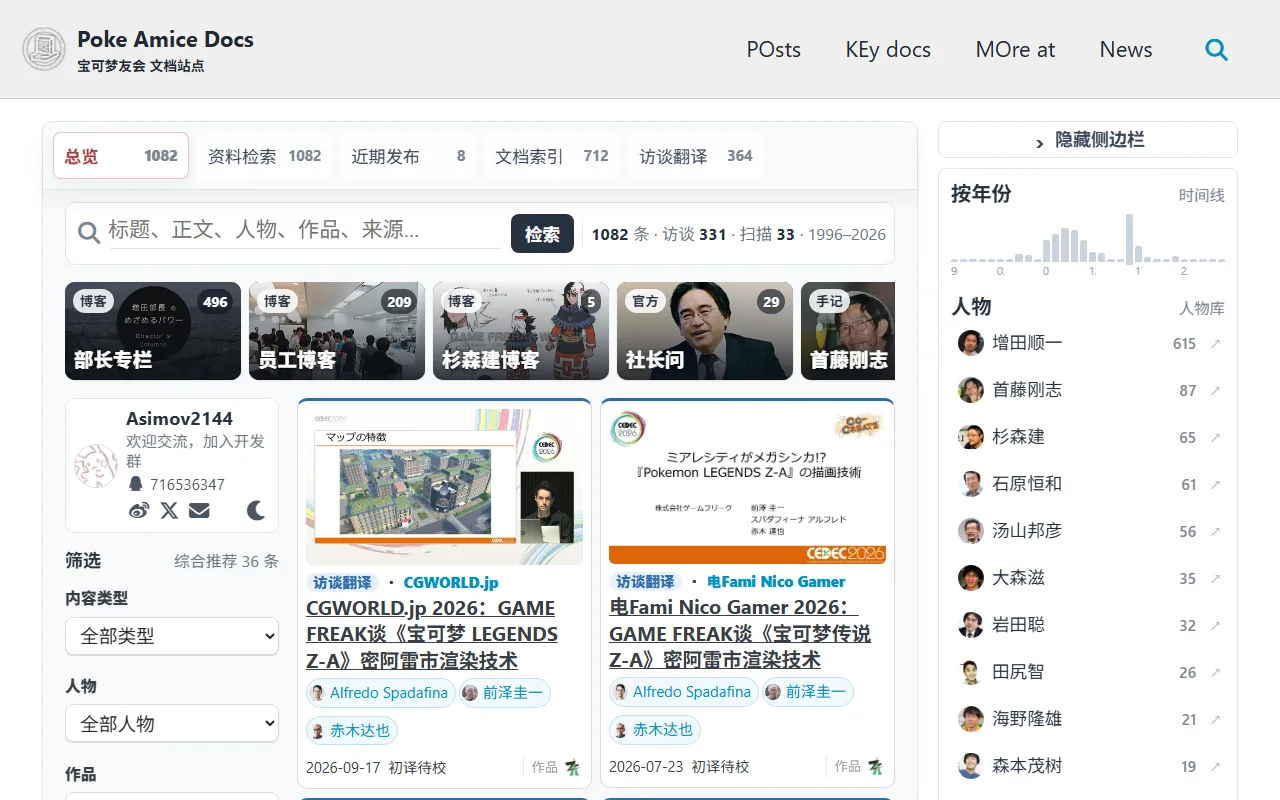
- 检索栏:输入就筛,不用按检索
- 专题图块:点一块进入这个专题
- 筛选:类型、人物、作品、年份、来源和排序
- 卡片:类型标签、来源、标题、人物和日期。「初译待校」表示译文还没有人工校对
- 维度面板:按年份、人物、作品、类型,点一项加一个条件
手机上右边的维度面板变成一行行的条件按钮,排在「筛选」下面;顶部的标签可以跳到首页的各个分区。
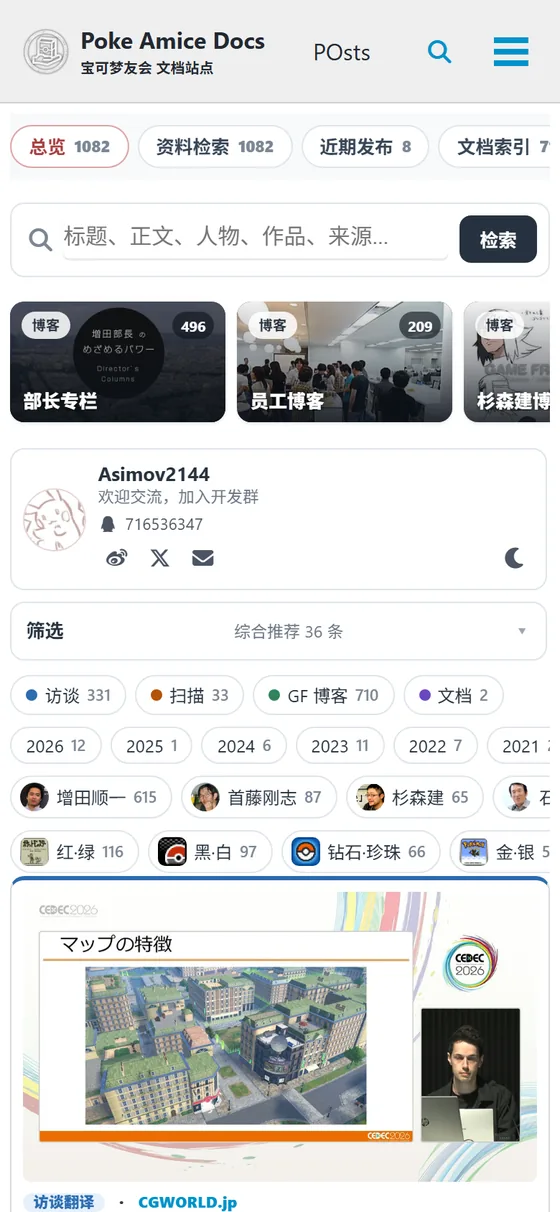
- 顶部标签:总览、资料检索、近期发布、文档索引、访谈翻译,点一个跳到对应分区
- 检索栏:和桌面一样,输入就筛
- 专题图块:左右滑动
- 筛选:手机上收成一栏
- 条件按钮:类型、年份、人物、作品,点一个加一个条件
找资料
首页上的「初译待校」表示这一篇的译文还没经过人工校对,遇到疑问以原文为准。
站里还有两个单独的搜索:
- 顶部的放大镜:点开是一个搜索浮层,输入词,下面直接列出命中的页面,每条是标题加一小段摘录。它搜的是正文,人物页这类页面也在里面;想找「某个词出现在哪里」用它。
- 筛选页(
/search/):筛选栏和首页一样,用来按类型、人物、作品、年份缩小范围。地址可以带关键词,比如https://docs.pokeamice.com/search/?q=黑白,方便把一次检索的结果发给别人。
读一篇访谈
「访谈翻译」类的文章是中文译文加原文出处。同一批文章会随原刊年代换版式:2011 年的访谈像 2011 年的网页,2019 年的像 2019 年的。
- 打开一篇访谈。页顶的面包屑(首页 › 访谈翻译 › 2011 › 1UP.com › 标题)每一级都能点,回到同分类、同年份或同来源的列表。
- 点右上角的「译文 ⊙」,展开阅读工具,按钮上写的是当前的阅读方式。
- 想对照原文,选「双栏对照」;想按原刊年代读,保持「年代主题」;夜里读选「深色」;想只留正文,选「专注模式」。
- 头部的人名可以悬停出卡片,见下面「认识人物与作品」;「原文 ↗」跳到原文出处。
- 读到文末,看「本篇提到」和「同类资料」。
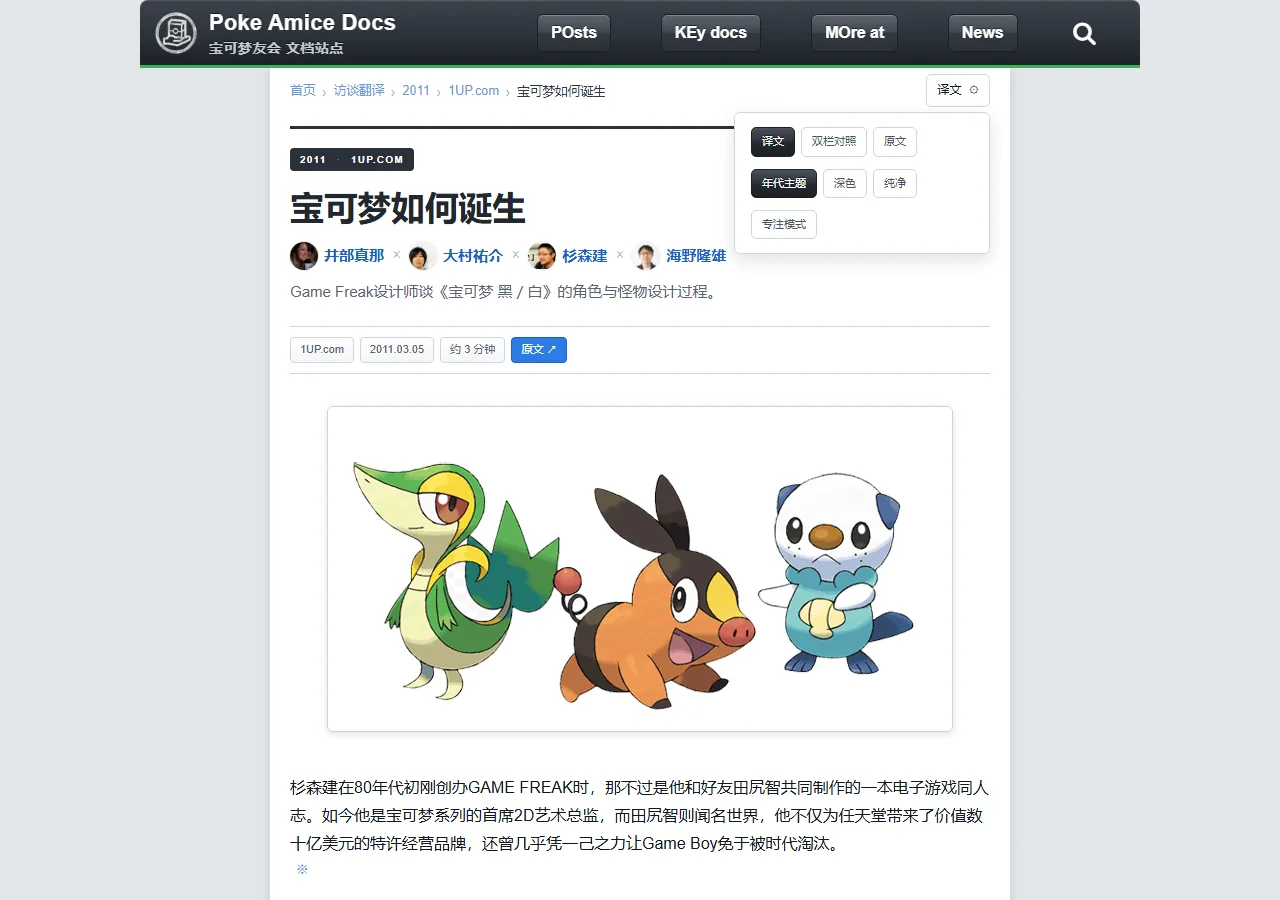
- 面包屑:每一级都能点
- 阅读工具:点开展开,按钮上是当前的阅读方式
- 译文、双栏对照、原文
- 年代主题、深色、纯净
- 专注模式
- 原文 ↗:跳到原文出处
| 按钮 | 作用 |
|---|---|
| 译文 | 只读中文译文 |
| 双栏对照 | 原文与译文左右并排,逐段对照 |
| 原文 | 只读原文 |
| 年代主题 | 按原刊年代换版式,例如 2010–2012 年是「互联时代」 |
| 深色 | 深色纸面,夜里读 |
| 纯净 | 不带年代装饰的白底 |
| 专注模式 | 隐去站点导航与边栏,只留正文 |
| 竖排原文 | 纵排区域的原文按原刊竖排(只在有竖排原文的扫描里出现) |
文末的「本篇提到」是这一篇讲了什么的索引,比正文更适合先扫一眼:
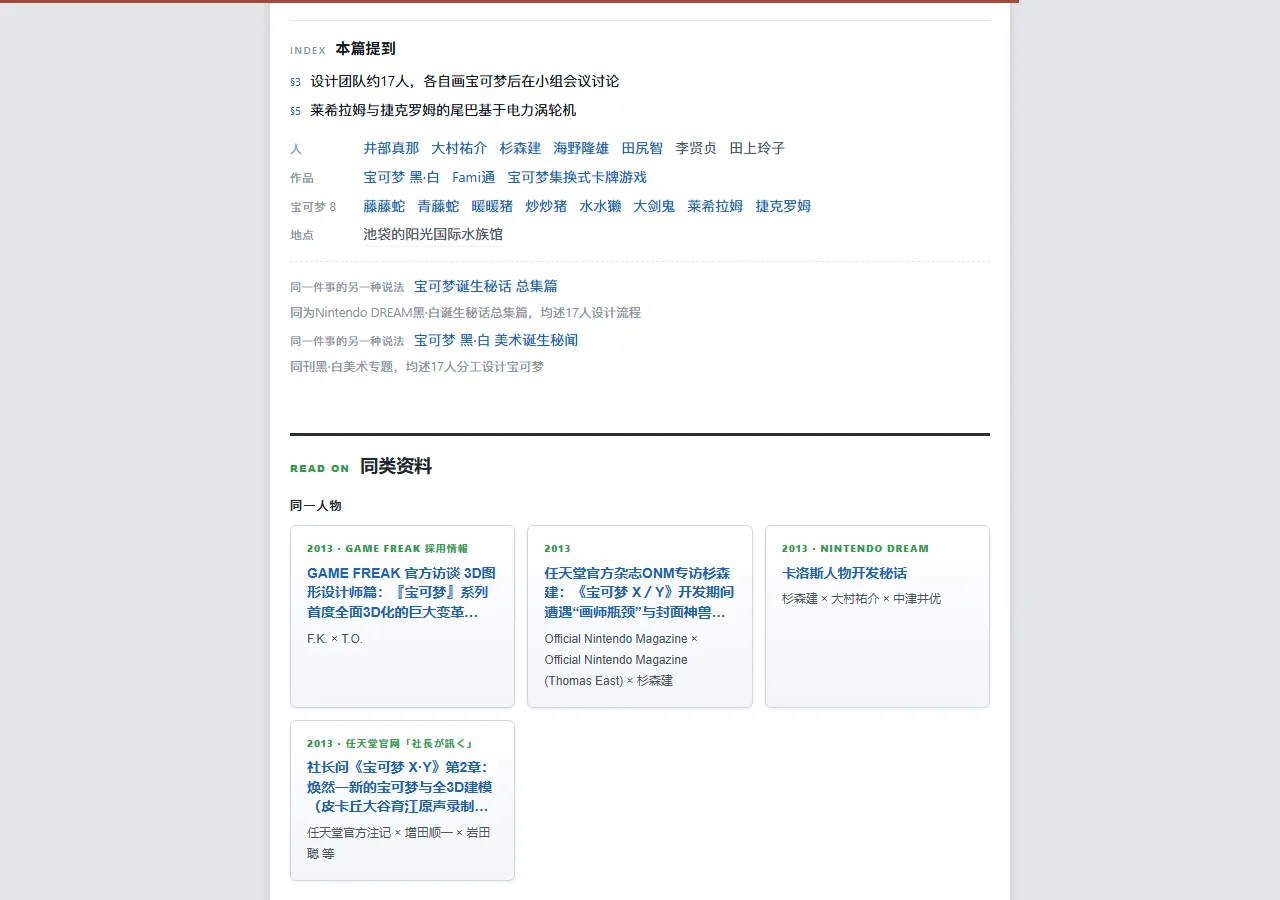
- 带 § 的要点:点段号跳到正文里的那一段
- 人、作品、宝可梦、地点:蓝色的有自己的页面,可以点进去
- 「同一件事的另一种说法」:指向另一篇讲同一件事的文章,并写明为什么相关
- 同类资料:同一个人物、同一部作品的其他文章
读一篇杂志扫描
「扫描翻译」类的文章是杂志的页图加上逐页的译文,页和文互相对得上:读到哪一段,页图上就框出它在哪里。
- 打开一篇扫描,页码条在标题下面,写着「共 N 页」。
- 选页码、页图上方的 ‹ ›,或者键盘 ← → 翻页。
- 滚动右边的文字,左边的页图会自己翻到当前读的那一页;反过来,你翻页时,文字也会滚到那一页。
- 鼠标移到一段文字上,页图上会出现橙色的框,标出它在页上的位置;点页图上的框,文字栏就滚到那一段并闪一下。
- 页图上方的 − ○ + 缩放(○ 还原),可以拖动平移;「整页 ↗」打开大图。
- 点标题下的「档案」,看这份扫描是怎么做出来的。
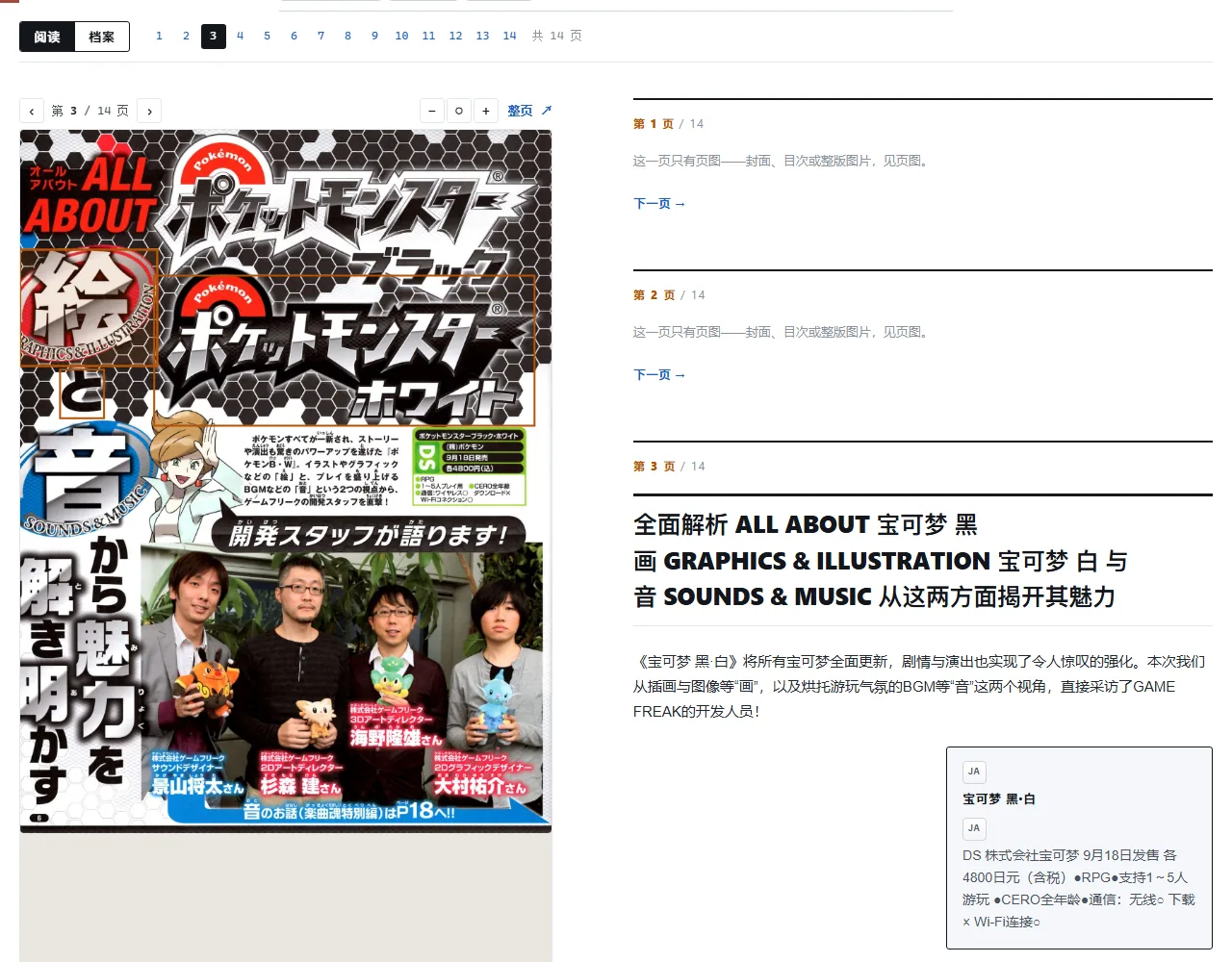
- 「阅读」「档案」:切换视图
- 页码条:点数字翻到那一页
- ‹ ›:上一页、下一页
- − ○ +:缩放,○ 还原。「整页 ↗」打开大图
- 橙色框:鼠标停着的这一段在页上的位置
- 文字栏:译文按页排列,滚动时页图跟着翻
手机上页图缩成右边的一小条,点它就全屏看这一页;页码条自动换行。
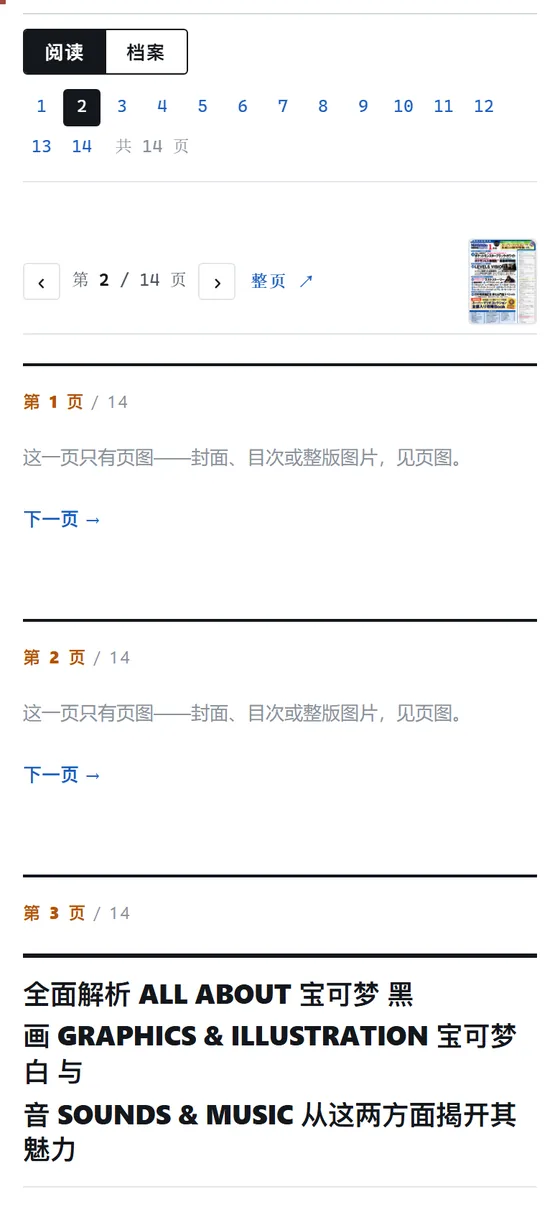
- 「阅读」「档案」
- 页码条:一行放不下会换行
- 页图缩成小条,点它全屏看
- ‹ ›:上一页、下一页
页图和文字的对应框,目前只有做过区域定位的扫描才有(先做的是《ダ・ヴィンチ》和 Nintendo DREAM 2011 年 1 月号)。其余的扫描仍然有页图、页码和逐页译文,只是没有橙框。
「档案」里能看到这份扫描的处理进度和校对状态。多数扫描写着「整页由视觉模型一次转写、DeepSeek 初译;未经人工逐字校对,读者请以页图为准」——读到有疑问的地方,就以页图为准。
认识人物与作品
任何页面里的人名都是链接。把鼠标停在人名上,出现一张小卡片;点进去是这个人的页面。
- 把鼠标停在人名上:正文里的、页头署名里的、文末「本篇提到」里的都可以。
- 卡片上是头像、职务、他在站里的分量(访谈几篇、发言几篇、署名几作),以及简介的头一句。
- 点人名,进入他的页面,看他的年份分布、参与过的作品、全部条目,以及历作署名。
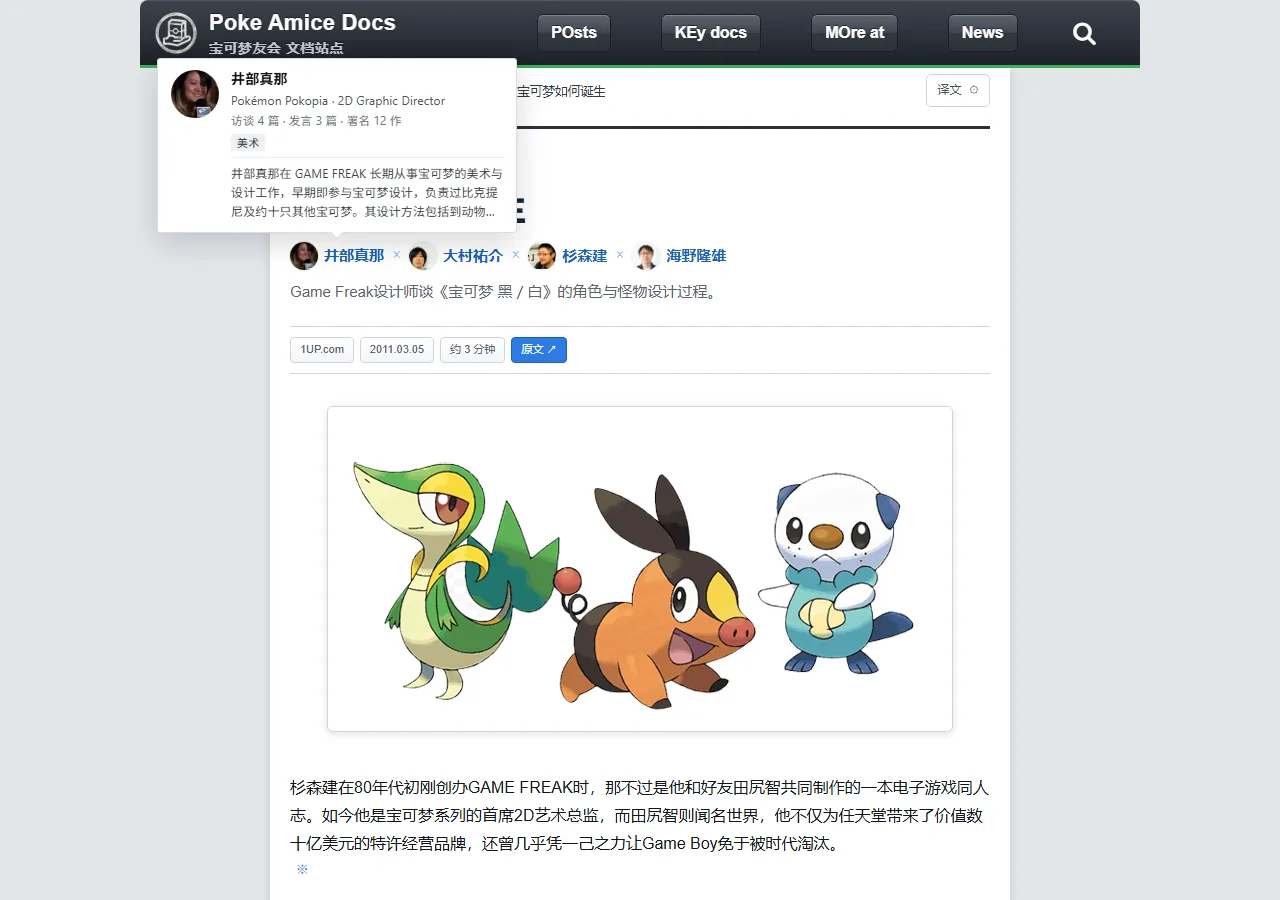
- 停在人名上
- 头像、姓名、职务
- 访谈、发言、署名的数量
- 简介的头一句,点人名看全部
人物库(/people/)把所有人排在一起,按站内收录篇数从多到少:
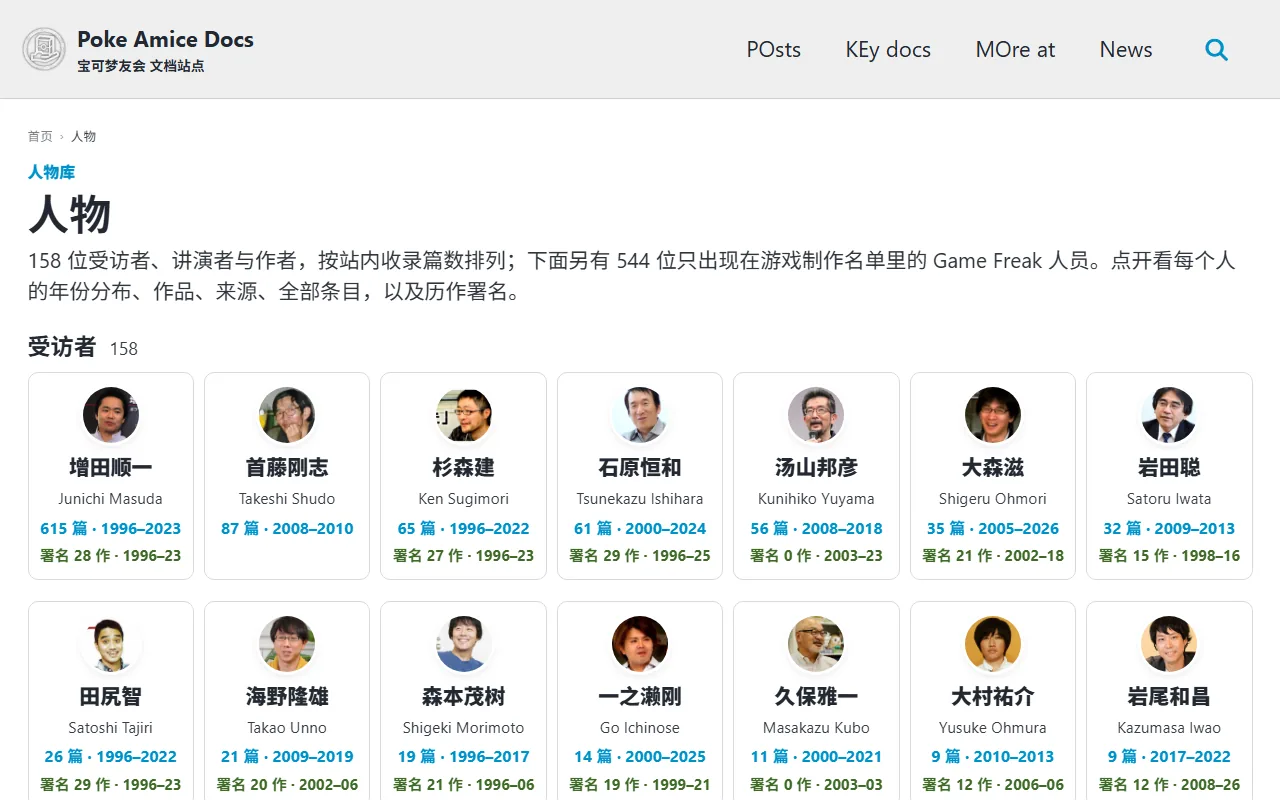
- 一张卡片是一个人,点开看他的页面
- 「615 篇 · 1996–2023」:站内收录了他的多少篇,以及最早和最晚的年份
- 「署名 28 作」:他在多少部游戏的制作名单里署名过
作品库(/works/)按作品排列:每张卡片写站内收录了多少条相关资料,有制作名单的游戏另外标出署名人数,点「名单」看整份 credits。
制作名单(/credits/)每部游戏一页,除了名单本身,页面上部还有一块「团队画像」(Development Atlas),从名单里读出团队规模、成员从哪些作品来、之后去了哪些作品:
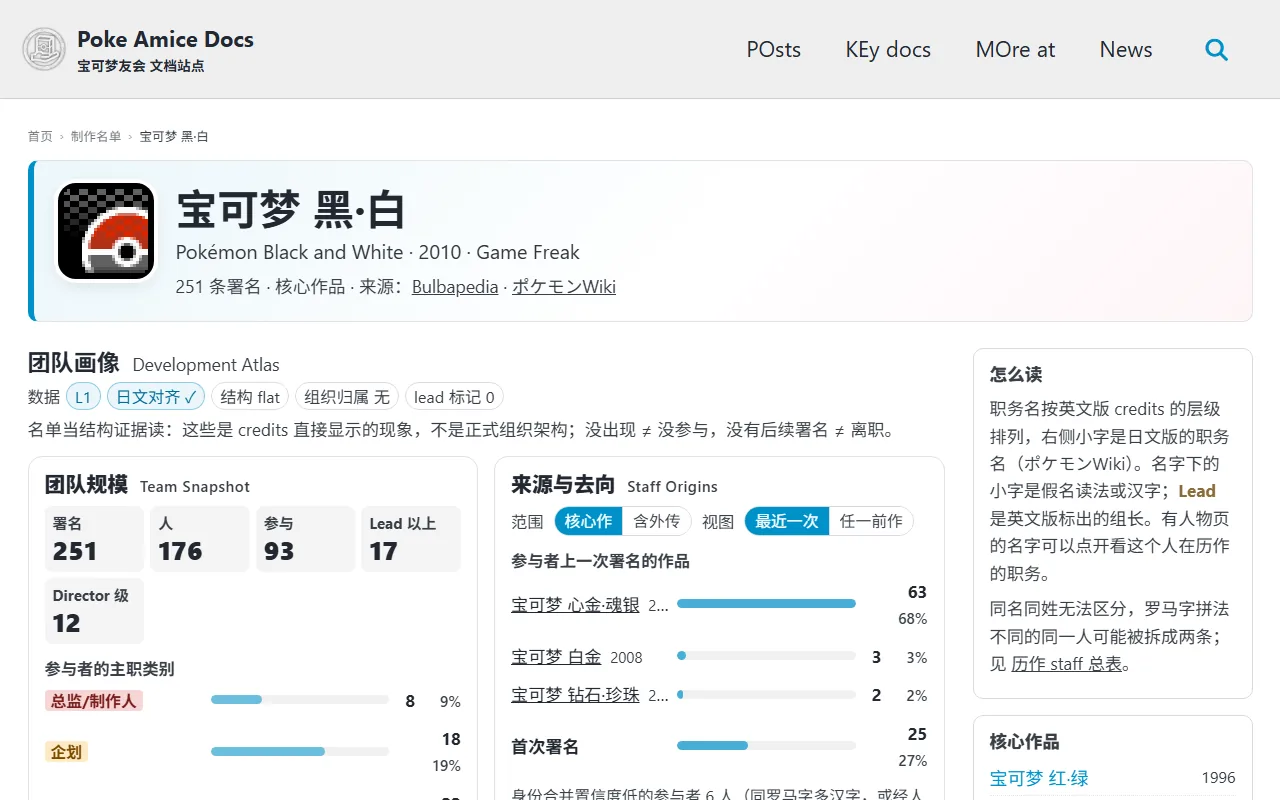
- 数据等级:这份名单能做多细的分析,一眼看出来
- 团队规模:署名数、人数、参与者、组长以上
- 来源与去向:这一作的参与者上一次署名在哪些作品
- 范围和视图可以切换:核心作、含外传,最近一次、任一前作
- 「怎么读」:读这块之前先看一眼
「团队画像」是把名单直接显示的现象读出来,不是官方组织架构:名单里没出现不等于没参与,之后没有署名也不等于离职。页面右侧的「怎么读」写得更细。
官方博客
站里存了三个 GAME FREAK 的官方博客:部长专栏(増田順一)、员工博客《晴れたり時々曇ったり》和杉森建博客。入口在首页专题图块的头三块。它们保留原站的版式,而不是套站点自己的样式。
- 从首页专题图块点「员工博客」。页顶是仿原站的导航:「ORIGINAL ↗」通向 Web Archive 里的原站快照,「REPORT」是员工博客的内容分析,「MASUDA」和「ART」通向部长专栏和杉森建博客,「ABOUT」跳到这个博客的介绍。
- 「阅读语言」在「中文译文」和「日文原文」之间切换。
- 每篇有日期、「書いた人」署名(作者的头像和昵称)和分类。
- 右栏的「历代页头」是 2013 年以前的旧版页头,可以看博客的样子怎么变。
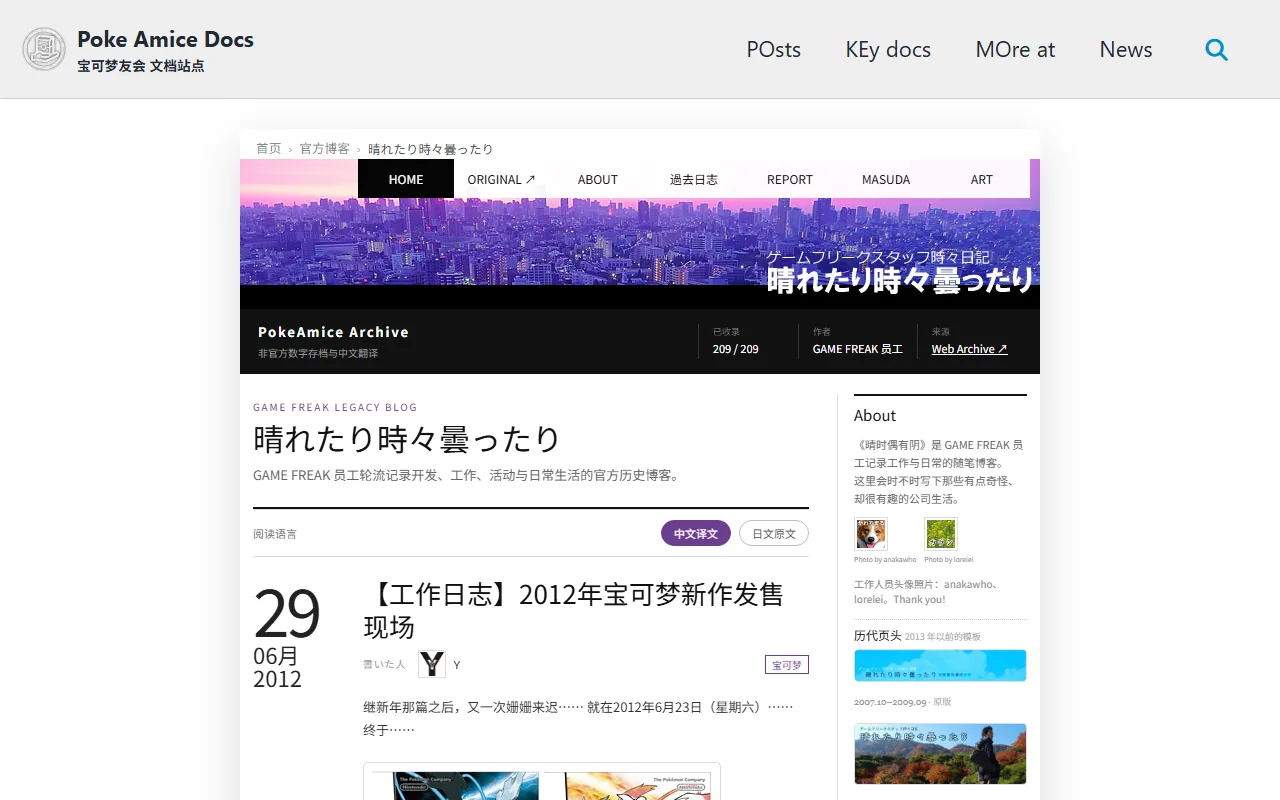
- 原站式的页头和导航
- 阅读语言:中文译文、日文原文
- 书いた人:这一篇的作者
- 历代页头:2013 年以前的旧版页头
看全景
前面都是读一篇;这一节是把整批资料摆在一起看。
- 资料时间线(
/timeline/):按年份汇总,每一年一张卡,写着当年有多少条资料,点进去看那一年。 - 关系图谱(
/resource-graph/):把每篇资料里同时出现过的人连起来。 - 全景数据分析(
/analytics/)和员工博客内容分析(/keys/gamefreak-staff-analysis/):对整批资料和对员工博客的统计报告。
关系图谱的读法:两个人在同一篇资料里出现过,之间就有一条线,线越粗同场的篇数越多;圆点越大出现的篇数越多;颜色相同的是同一个群落。
- 用「至少同场」和「范围」调整要看多密的图:同场篇数越高越精简。
- 在「找人」里输入姓名,图会定位到这个人。
- 点一个人,看他的同场者、谈过的作品和活跃年份。
- 滚轮缩放、拖动平移;「全图」回到整体。
- 上方还有「人物 × 作品」「年代脉络」「关系索引」几个视图,「怎么算的」说明了统计方法。
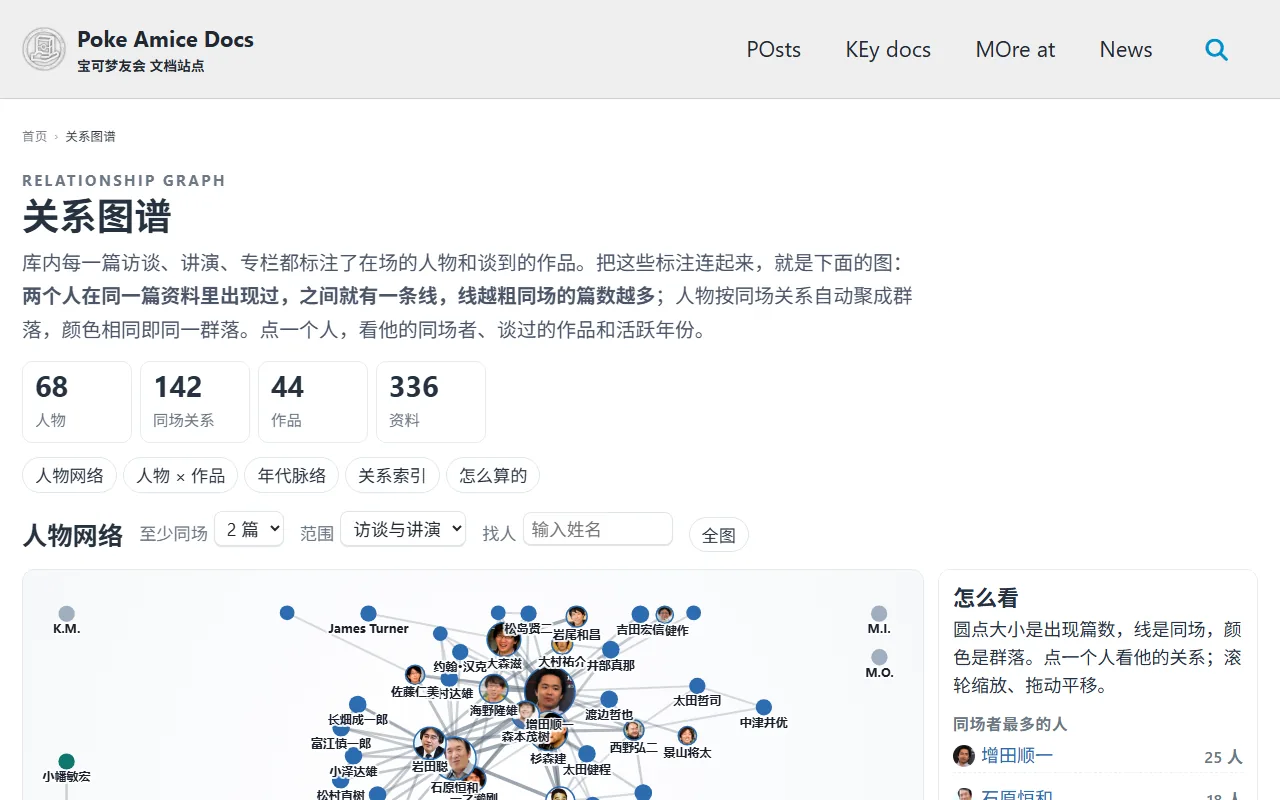
- 视图:人物网络、人物 × 作品、年代脉络、关系索引、怎么算的
- 控件:「至少同场」「范围」决定图里画多少,「找人」输入姓名定位,「全图」还原
- 人物网络:圆点大小是篇数,线的粗细是同场篇数
- 「怎么看」:读图的说明
资料窗口和今日一句
首页管找资料,资料窗口(/keys/)管看热闹:它是一条动态流,按时间列出哪天进了哪些资料、站点做了什么,还夹着「今日一句」「历史上的今天」「人物聚焦」几种每天变的内容。
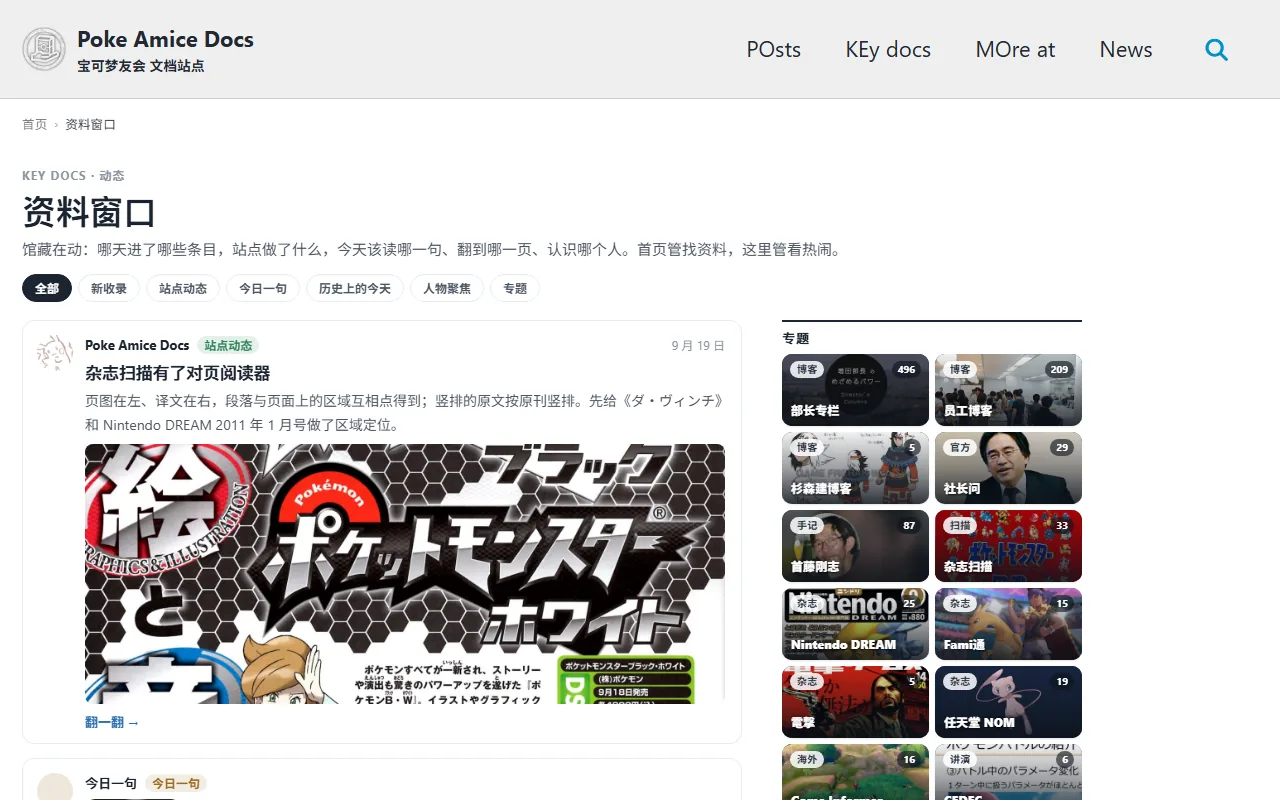
- 筛选标签:只看某一种动态
- 一条动态:站点做了什么,或者哪几篇新收录
- 专题:所有专题图块摆成一面墙
今日一句平时是藏着的:在首页上停留约 75 秒没有滚动、点击或按键,或者隔了七天以上再回来,才会出现一张小卡,写着从访谈里摘的一句话。点「换一句」换一条,点 × 收起(这次访问里不再出现)。想一次看完,去 /quotes/。
小技巧
| 想做的事 | 怎么做 |
|---|---|
| 换成夜间配色 | 首页个人卡片右下角的「切换白天 / 黑夜」(月亮图标) |
| 只读正文,不要导航和边栏 | 访谈页的阅读工具里选「专注模式」 |
| 夜里读一篇文章 | 阅读工具里的「深色」:深色纸面 |
| 在扫描里快速翻页 | 键盘 ← → |
| 把一次检索发给别人 | 用筛选页(/search/),地址后面带 ?q=关键词 |
| 一次去掉所有条件 | 首页筛选栏里的「清空」 |